
Einrichtungsguide Barracuda Client-2-Site VPN
In diesem Einrichtungsguide finden Sie eine Schritt für Schritt Anleitung für die Installation der Barracuda VPN-Client Software.
Barracuda Client-2-Site VPN
Sie können die Einrichtungsguides auch als PDF herunterladen.
Bitte kontaktieren Sie unser Support Team unter support@conova.org, wenn Sie die VPN Client Software benötigen.
Führen Sie die heruntergeladene Installationsdatei als Administrator aus. Sie sollten folgendes Fenster sehen:
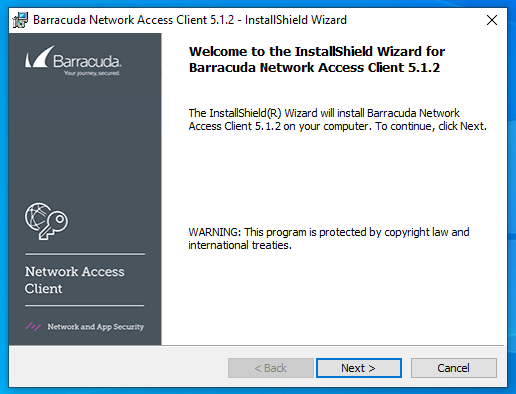
Klicken Sie auf “Next” um fortzufahren. Danch sollten Sie zum License Agreement kommen:
Klicken Sie auf “I accept the terms in the license agreement” und fahren Sie mit einem Klick auf “Next” fort.
Sie sollten nun zur folgenden Auswahl kommen:
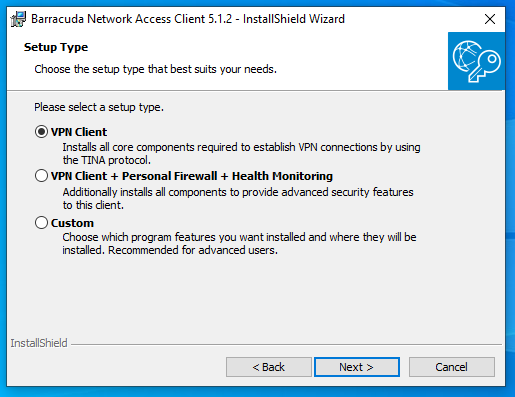
Wählen Sie hier die Option “VPN Client” aus und klicken Sie auf “Next”.
Anschließend sollten Sie folgendes Fenster sehen:
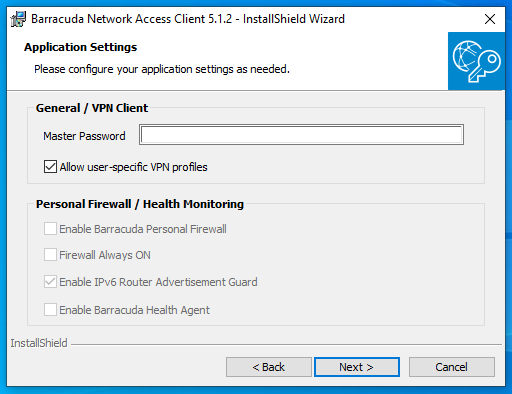
Hier ist es wichtig, dass Sie den Haken bei “Allow user-specific VPN profiles” setzen.
Außerdem sollten Sie das Feld mit “Master Password” leer lassen.
Sie sollten nun folgendes Fenster sehen:
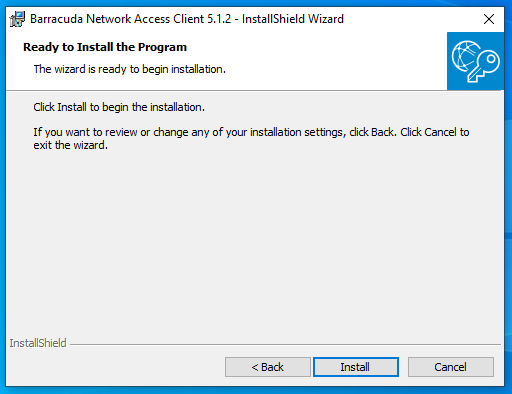
Starten Sie die Installation mit einem Klick auf “Install”.
Warten Sie bis die Installation durchgelaufen ist:
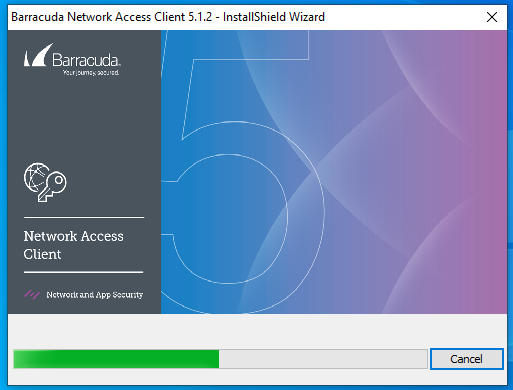
Nach dem Abschluss der Installation sollten Sie folgendes Fenster sehen:
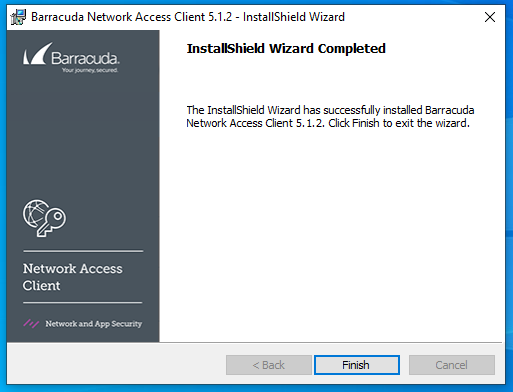
Schließen Sie den Installer mit einem Klick auf “Finish” ab.
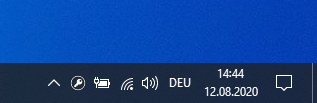
Anschließend sollten Sie folgendes Tray Icon in der Taskleiste sehen:
Sie bekommen ein VPN-Profil in Form einer .vpn Datei von einem conova.org Support Mitarbeiter, welches alle Einstellungen für Ihre Client-2-Site VPN-Verbindung enthält.
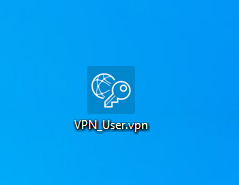
Sie können das Profil mittels Doppelklick darauf importieren.
Wenn das profil erfolgreich importiert wurde, sollten Sie folgende Meldung sehen:
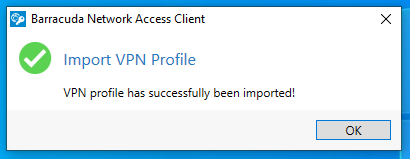
Ihre Client-2-Site VPN-Verbindung ist nun einsatzbereit.
Sie können mittels Doppelklick auf das zuvor erwähnte Tray Icon den VPN-Client starten:
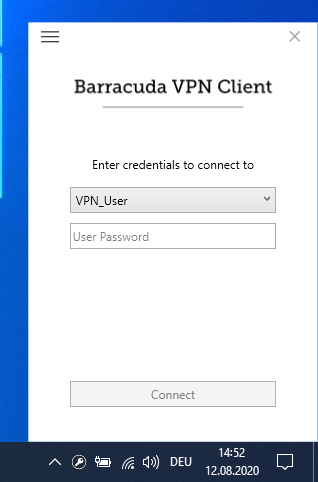
Geben Sie nun Ihr VPN-Passwort ein, welches Sie von einem unserer Support Mitarbeiter erhalten haben und klicken Sie anschließend auf “Connect” um eine Verbindung herzustellen.